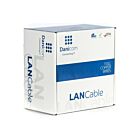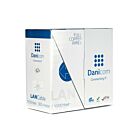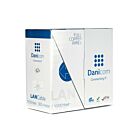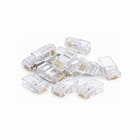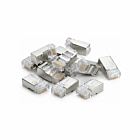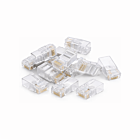













Du vil installere et nyt hjemmenetværk eller udskifte de eksisterende netværkskabler. Dagene med plastikkabelkanaler på fodpanelerne er forbi, og du er virkelig i gang med arbejdet. Det nye kabel skal gemmes pænt i væggen, gulvet eller loftet. Og fordi åbningen i væggen skal være så lille som muligt, vælger du kabel på spole. Dette kabel har endnu ikke stik. Så du skal kun overveje kablets diameter og ikke det meget bredere stik. Og når du har trukket kablet fra A til B, afslutter du det med stik. I denne blog vil du læse:
- hvilken kabeltype du har brug for,
- alt hvad du behøver for at lave et UTP-kabel og
- Sådan tilslutter du et UTP-kabel i 5 enkle trin.
Komme i gang med det samme?
Ved du allerede præcis, hvad du har brug for? Så vælg dine materialer her, og kom i gang med det samme.
-
 101,44 kr. 126,80 kr.
Hvilken type kabel har jeg brug for?
Hvis du endnu ikke ved, hvilken kabelkategori, materiale og afskærmning du har brug for, vil vi kort forklare, hvornår du skal vælge hvilken version.
Vælg kabelkategori
Du kan vælge mellem:
Cat 5e og Cat 6 kan håndtere hastigheder på op til 1000 Mbit/s og er velegnede til gigabit-netværk. Båndbredden for Cat 6 ved 250 MHz er dog 2,5 gange større end for Cat 5e. Begge kabler er velegnede til hjemmenetværk.
Cat6a og Cat7, med 10.000 Mbit/s, er egnede til 10-Gig netværk. Mens Cat6a har en båndbredde på 500 MHz, tilbyder Cat7 600 MHz. Cat6a- og Cat7-kabler er optimale til intensiv netværksbrug af SMV'er og større virksomheder.
Den seneste generation af Cat8 understøtter hastigheder på op til 40 Gbit/s med en båndbredde på 2000 MHz. Som følge heraf bruges de i store professionelle IT-netværk. Kort sagt kan man sige: jo højere kategori, desto hurtigere datatrafik, og desto flere data kan behandles samtidigt.
Materiale i lederne
Når du har valgt en kategori, der passer til din internetbrug, kan du vælge mellem CCA og 100% kobber. Her refererer vi til det materiale, som kablets kerne – lederne – er lavet af. Et 100% kobberkabel er det bedste valg, fordi det er mindre modtageligt for brud og leder netværkssignaler bedre. Derudover er et 100% kobberkabel egnet til PoE.
Fleksibelt eller stift kabel
For at terminere et kabel på et stik skal du bruge et fleksibelt kabel. Da vi bruger "lige" kabler nu om dage, skal stikkene fastgøres til begge kabelender på samme måde.
Hvis du tilslutter kablet til en LSA-skinne på en datadåse eller et patchpanel, skal du bruge et stift kabel.
Og hvad vælger du, hvis du vil tilslutte kablet til en LSA-skinne på den ene side og til et RJ45-stik på den anden? I dette tilfælde vælger du et stift kabel og et stik, der er egnet til stive kabler. Vi angiver for alle vores stik, om de er egnede til fleksible eller stive kabler.
Afskærmning
Når du køber et kabel på spole, vælger du mellem et uskærmet (UTP) og et skærmet (FTP) kabel. Valget er simpelt: Hvis kablet ikke ligger ved siden af et strøm- eller koaksialkabel, og dine andre netværkskomponenter og kabler er uskærmede, er et UTP-kabel tilstrækkeligt. Hvis dine andre netværkskabler og for eksempel dit patchpanel er skærmede, eller hvis du er usikker, så vælg et FTP-kabel.
Instruktionsvideo
Hvad skal man bruge for at lave et internetkabel?
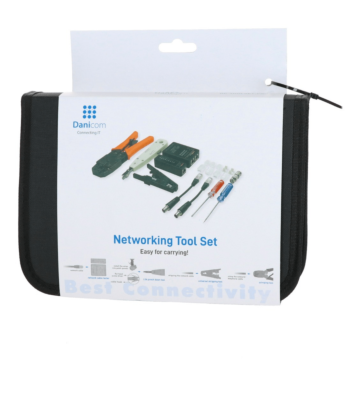
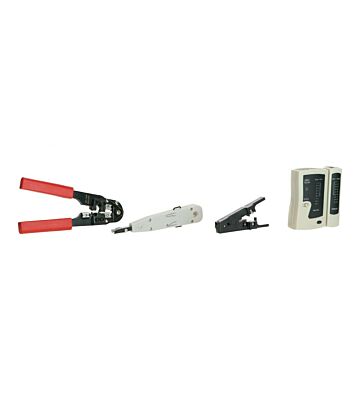
Du skal bruge følgende dele:
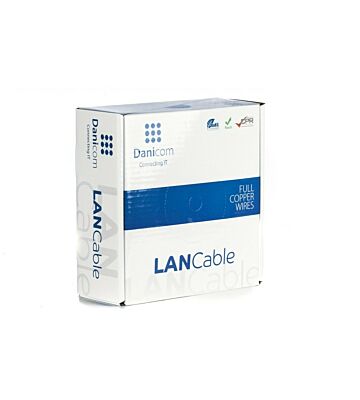
- cat5e-kabel på en spole eller Cat6-kabel på en spole
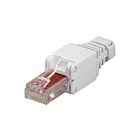
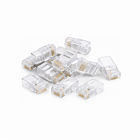
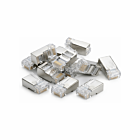
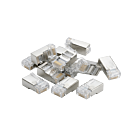
- stik
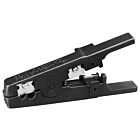
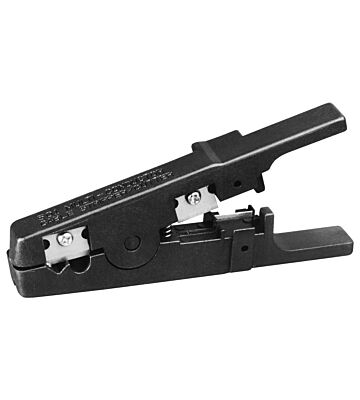
- kabelafisoleringsværktøj
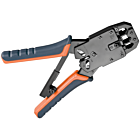
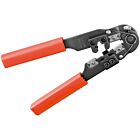
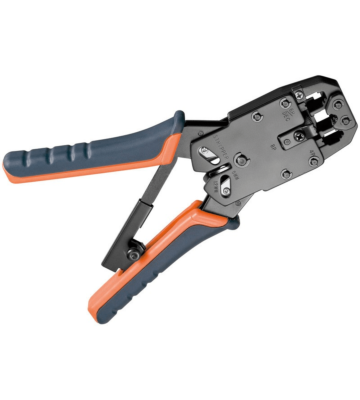
- krympetang
- kabeltester
De mest valgte produkter til fremstilling af UTP-kabler
Har du alle de nødvendige forsyninger? Så kan du begynde!
Trin-for-trin-planen
Du tilslutter et RJ45-stik til et UTP-kabel i 5 enkle trin. Vi forklarer hvert trin tydeligt nedenfor.
- Afisolering af kabler
- Læg ledningerne i henhold til den korrekte UTP-farvekode
- Skær lederne lige.
- Tryk stikket godt fast.
- Test kablet
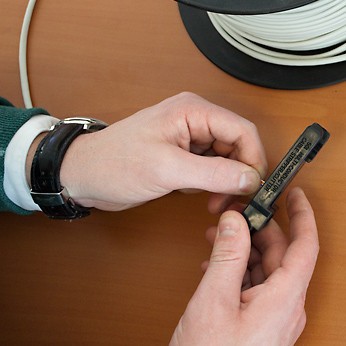
Trin 1: Afisoler netværkskablet
Fjern kabelkappen fra netværkskablet med en afisoleringstang. Du vil nu se 4 par ledninger: hvid-blå og blå, hvid-orange og orange, hvid-grøn og grøn, hvid-brun og brun.
Mulighed: Hvis du vil fastgøre en kabelmuffe til kablet, skal du skubbe den over kablet nu, før du krymper stikket.
Trin 2: Arranger lederne i den rigtige rækkefølge
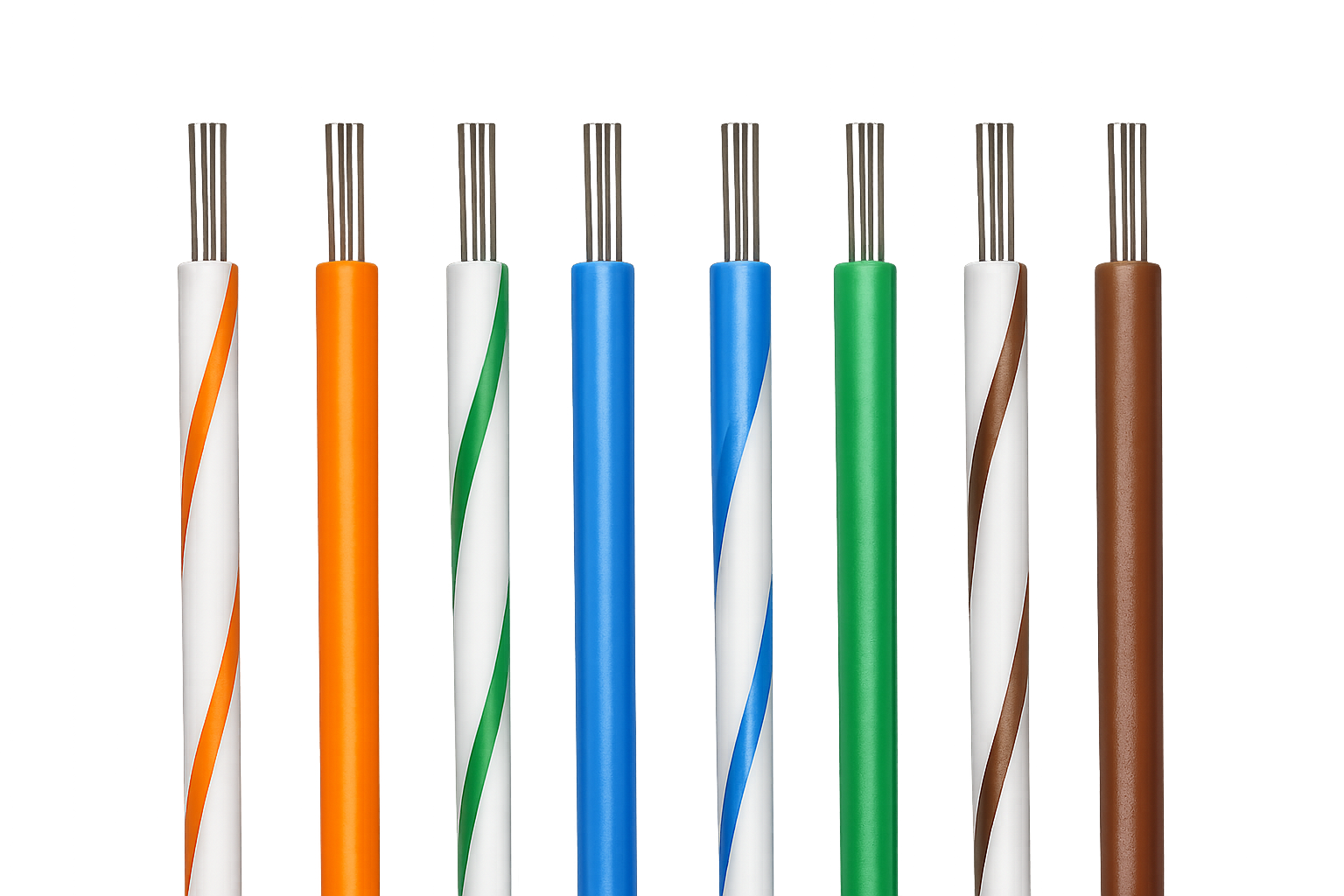
Læg ledningerne i denne rækkefølge. Dette er B-standarden (EIA/TIA-568B):
- hvid-orange
- orange
- hvidgrøn
- blå
- blå-hvid
- grøn
- brun-hvid
- brun
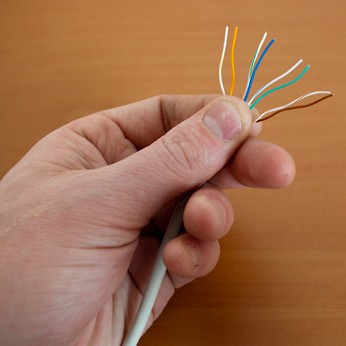
Trin 3: Skær lige
Før du sætter ledningerne i stikket, skal du klippe ledningerne lige og alle i samme længde. Hold stikket med tappen nedad, og skub kablerne ind.
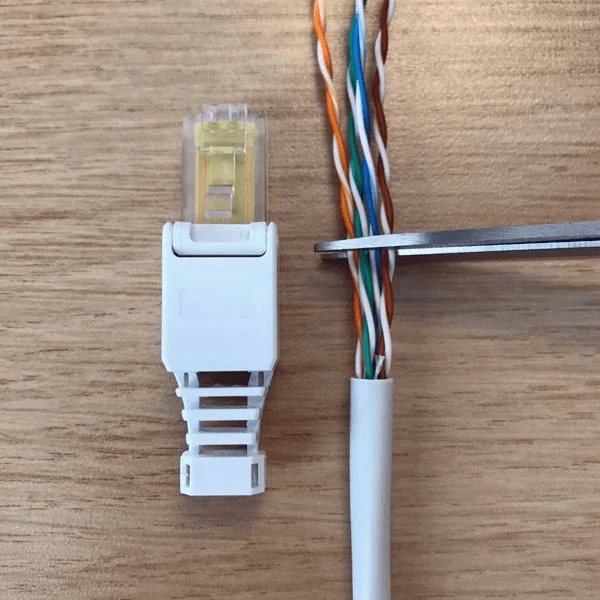
Trin 4: Klem stikket tæt
Når du har placeret ledningerne i stikket i den rigtige farverækkefølge, skal du krympe stikket med en krympetang .
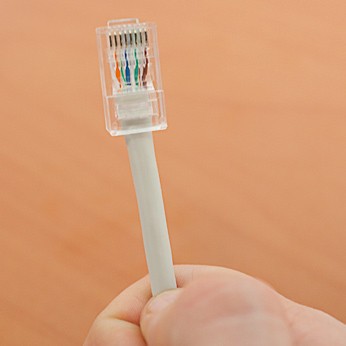
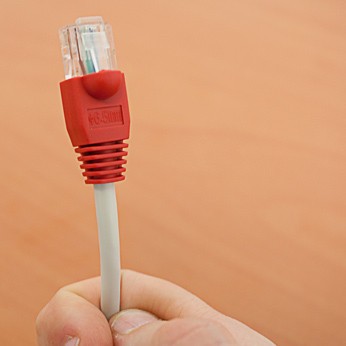
Hvis du også tilslutter et stik til den anden ende af kablet, skal du gentage trin 1 til 4 for den anden kabelende.
Trin 5: Test kablet
Når du har tilsluttet stikkene, skal du kontrollere, om forbindelsen mellem kablet og stikket er optimal. Først da har du en stærk og stabil netværksforbindelse. Brug en speciel kabeltester til at gøre dette. Kabeltesteren sender signaler gennem kablet og angiver, om alle ledninger er tilsluttet korrekt. Hvis testeren registrerer et problem, kan du løse det specifikt. Får du ingen fejlmeddelelse? Så er dit internetkabel nu klar til brug!
Tilslut netværkskablet med adapteren
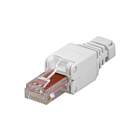
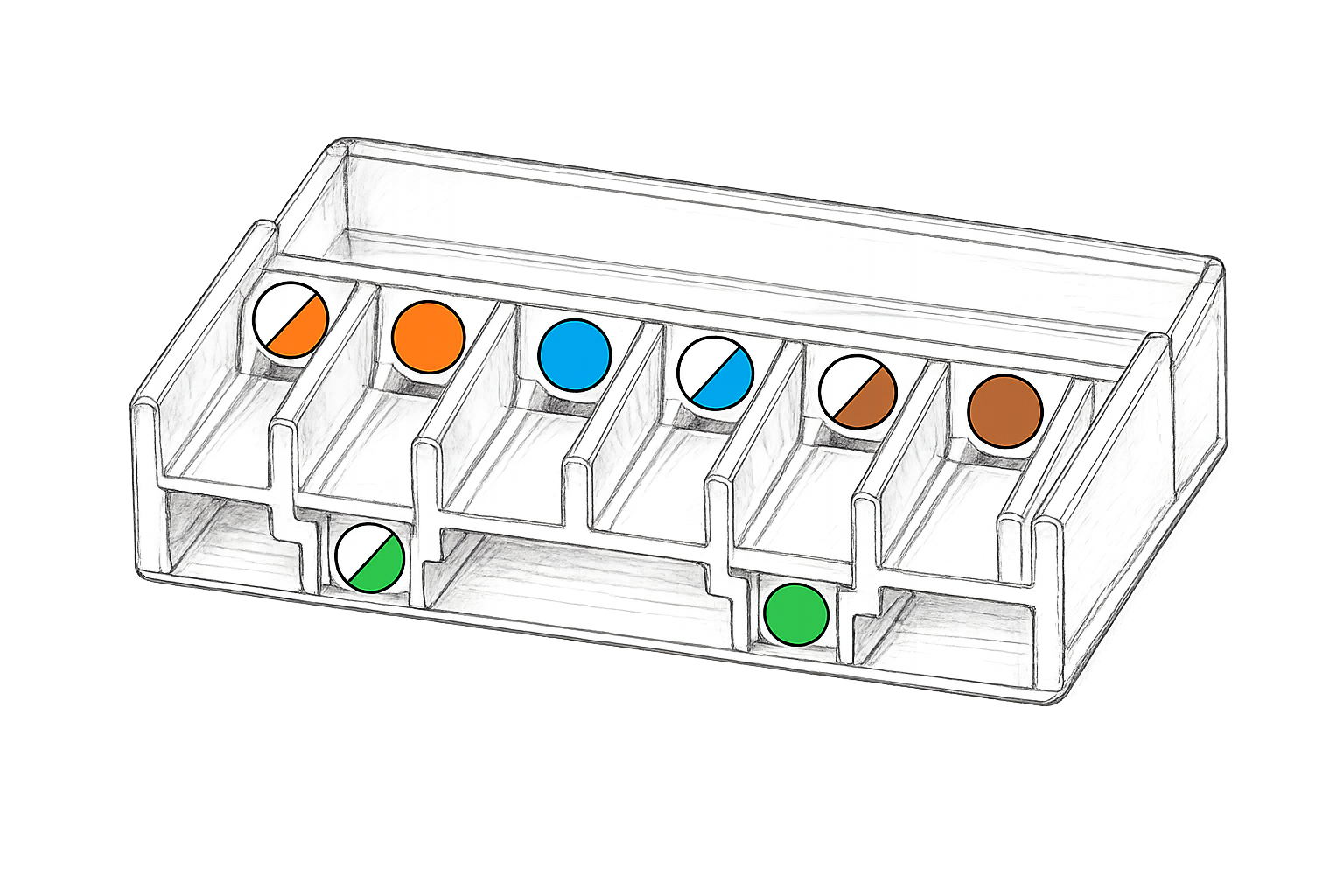
Du kan også vælge et stik med en adapter. Denne adapter gør det nemmere at arrangere ledningerne i farverækkefølge. Med et stik med en adapter skal du følge trin 1 og 2 som beskrevet ovenfor: afisoler kablet og læg ledningerne i den rigtige rækkefølge. Gør derefter følgende:
Placer ledningerne rundt om det medfølgende værktøj i henhold til farvesekvensen. Farverækkefølgen er:
- hvid-orange
- orange
- hvidgrøn
- blå
- blå-hvid;
- grøn
- brun-hvid
- brun
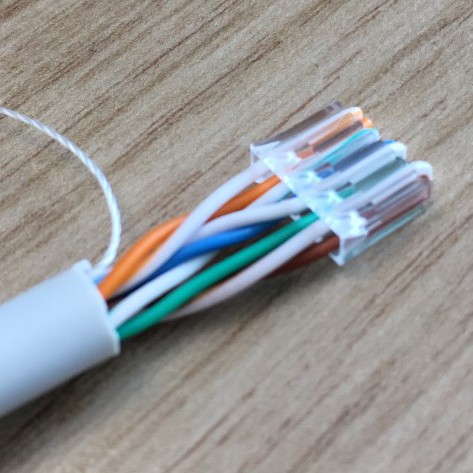
Skub nu adapteren ind i stikket.
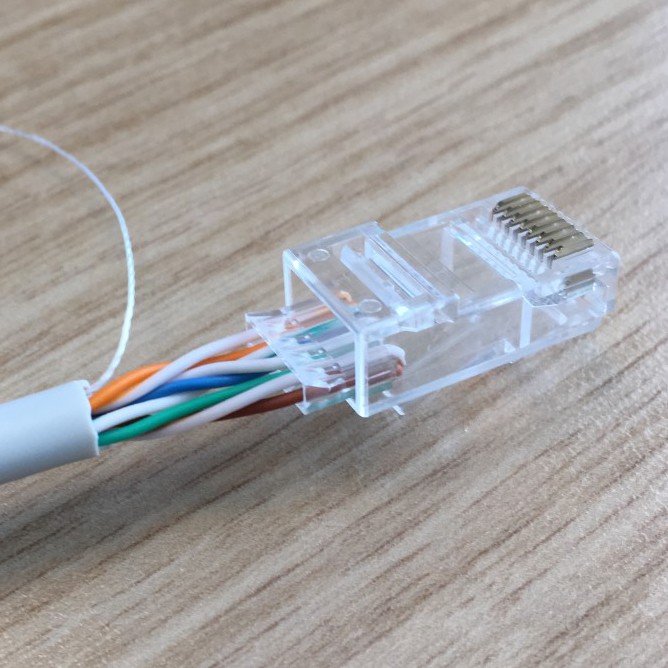
Krymp stikket med en krympetang.
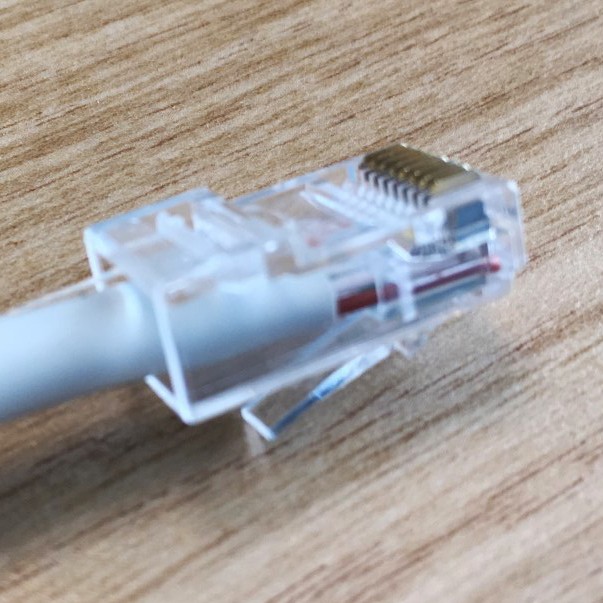
Netværkskablet er klar!
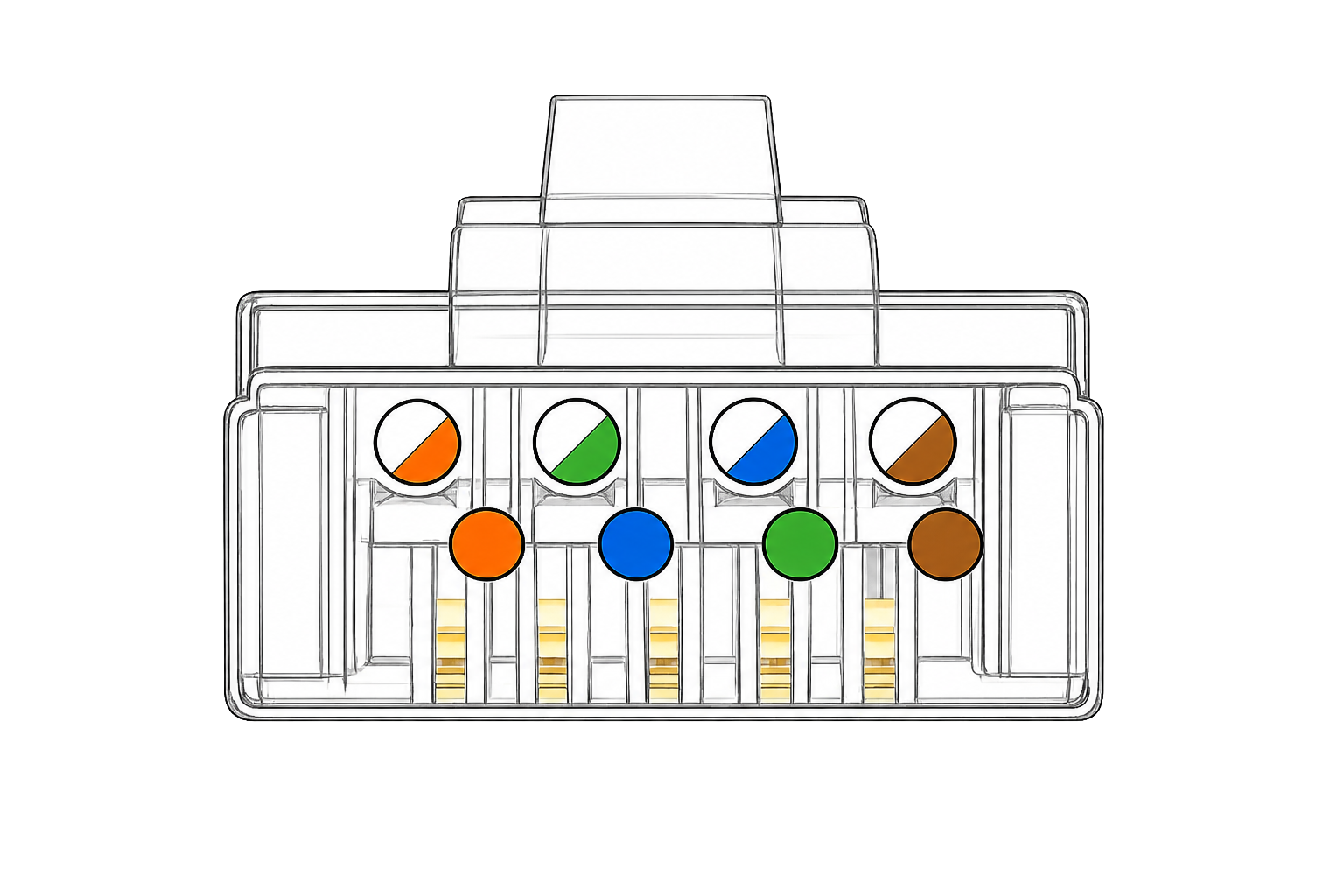
Placering af lederneDu kan vælge mellem forskellige typer stik. Farverækkefølgen ændres aldrig; kun måden, du indsætter ledningerne i konnektoren på, varierer afhængigt af typen. Med et standard RJ45-stik og gennemgangsstik skal du lægge alle 8 ledninger ved siden af hinanden i en enkelt lige række:
Hvis du bruger et stik med en adapter (load bar), er ledningerne fordelt over to niveauer. Seks ledninger er placeret foroven og to forneden: I specifikke stik, såsom DC-RJ45-SFTP6AS-10PCE, er ledningerne arrangeret i to forskudte rækker. Rækkefølgen forbliver den samme, men placeringen varierer på grund af stikkets interne konstruktion:
|
Forlæng UTP-kablet
Når du har færdiggjort internetkablet med et stik, kan du tilslutte kablet. Men hvad gør du, hvis du efter et stykke tid vil lægge internetkablet lidt længere? Skal du så omlægge et kabel på en spole helt fra bunden igen?
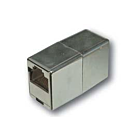
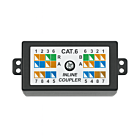
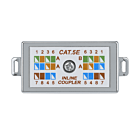
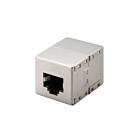
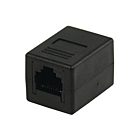
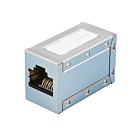
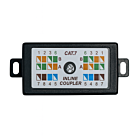
Heldigvis ikke! Til dette bruger du koblere til at forbinde to RJ11- eller RJ45-stik. Koblingen har to porte. I den ene port klikker du stikket, som du har fastgjort til kablet på spolen. Og i den anden port klikker du patchkablet, der er forbundet til din netværksenhed. På denne måde forlænger du nemt dit UTP-kabel.
Du finder måske også dette interessant
Vil du læse mere om at vælge det rigtige kabel og installere et netværk? Så er disse blogs måske noget for dig:
- Trin-for-trin tilslutning af en UTP-datadåse
- Tips til opsætning af et kabelbaseret hjemmenetværk
- Hvilket UTP-kabel skal jeg vælge? Opdag de bedste muligheder!
- Hvordan fungerer en trækfjeder?